掃描 PDF → 可編輯 Word · 免費開始 · 免註冊
掃描的 PDF 轉成可編輯的 Word 檔
掃描頁裡沒有字,只有一張字的照片。把你的檔案傳上來,AI 視覺模型會把整頁讀出來,重建成 有真標題、真表格、能直接打字的 Word,而不是把掃描頁塞進一個你動不了的框裡。
上傳 PDF Basic 模式免費、無需帳號:每天 10 頁、每月 100 頁;登入後每天 100 頁、每月 1000 頁。掃描檔按頁嵌入為圖片,PDF 本身帶有的文字仍可編輯。AI 模式把掃描檔轉寫成真正可編輯的文字——需要登入並新增付款方式,或在下方貼上你自己的 API key。無浮水印。
轉換中…
預設不保留。不勾選時,你的 PDF 會依排程刪除;勾選後,我們僅保留它供工程師研究本次轉換。隨時可取消勾選。
選項 · AI / 基礎 · 自備 key
進階——自備 AI 供應商
掃描檔由 AI 視覺模型辨識。自備你自己的供應商,即可按你選擇的品質轉換掃描檔,費用直接付給供應商。
僅在使用你自己的 key 時生效。掃描檔始終使用 AI 視覺辨識。
僅用於本次轉換,絕不儲存、絕不記錄。
最後更新:2026-09-16
「掃描檔」到底是什麼,為什麼轉換器會卡在這裡
兩個檔案都叫 PDF,裡面可以毫無共同之處。原生(文字版)PDF——從 Word、排版系統、會計系統 匯出的那種——裡面存的是真正的字元、字型和座標。掃描的 PDF 裡存的是一張照片。對電腦來說, 後者是「一頁紙的照片」,就跟旅遊照是「一片海灘的照片」一樣:檔案裡沒有文字可抽,因為檔案裡 本來就沒有文字。
就是這一個差別,讓同一個轉換器今天好用、明天沒用。給它一份原生匯出的合約,它把字元搬過去 就行;給它一份影印本,它無字可搬,於是要麼得有人把字讀出來,要麼只能退而求其次把整頁貼成 影像——這就是很多人拿到的那種「打開是 Word,可一個字也改不了」的檔案。搜這個問題,搜到的 多半不是產品頁,而是一串論壇貼文:Reddit 的 r/pdf、微軟自己的技術社群,還有一長串問了很多年的 「這事到底做不做得到」。
而且現實中的檔案多半是混著的,這一點最常被低估:一份 Word 匯出的報告,後面裝訂了一頁掃描的 簽名頁;一份申辦資料,前面都是文字,到蓋章的附件才變成影像;一章在桌上拍下來的書。所以這裡是 逐頁判斷的——文字頁、掃描頁、空白頁分別對待:文字頁直接抽取、不花錢,只有 確實是影像的頁才送去給模型。如果一份檔案需要 AI 的頁數超出了你剩下的頁數餘額,介面會在扣任何 東西之前先告訴你有幾頁,並給你一個免費的替代方案。
動手之前你自己也能花十秒判斷一下:打開 PDF,用滑鼠去選一行字。能選起一行反白,表示是文字版; 如果拖出來的是一個蓋住整頁的方框、什麼都沒反白,那就是掃描檔——只會讀文字層的做法,在這一頁 上無從下手。
掃描 PDF 轉 Word 的三步驟
- 上傳掃描或拍照的 PDF。不用帳號,不用裝軟體,也不用留電子信箱。
- 系統逐頁判斷是文字還是掃描。掃描頁交給 AI 視覺模型,把文字連同版面結構一起讀出來; 文字頁直接抽取。
- 下載 .docx,在 Word、Google Docs、LibreOffice 或 Pages 裡直接改。
不會往你的電子信箱寄東西,也不會跳到第二個網站去下載。預設輸出是 Word;同一次上傳也可以換成 Excel 試算表或 Markdown,而版式判定為簡報的 PDF 會自動改走 PowerPoint。
如果你要比較的是掃描以外的其他轉法,PDF 轉 Word 的四種方法那一頁把每一條路都列了出來。
「可編輯」得是真的可編輯:你拿到的是什麼
「可編輯」這三個字在這一行被用得很寬,所以值得釘一下。整頁貼成影像的 Word 也「可編輯」: 你可以把那張圖挪個位置。文字散進四十個浮動文字方塊的也「可編輯」:直到你多打一個字,方塊開始 互相擠。這兩種都不是人們說「我要一份可編輯的 Word」時的意思。
檢驗的辦法不是看它剛打開像不像,而是看你動它一下會怎樣:刪掉一句話,段落該自己重排;改表格裡 的一個數字,那一列該穩住;插進一列,後面的內容該往下推,而不是整頁跑版。這些只有在檔案由真正 的 Word 物件組成時才成立——標題和內文是真 Word 樣式,表格是真的欄和列,清單是真清單,填寫線和 格線是被重建成結構的。下面這組對照比再寫一段更能說明問題。
效果對照
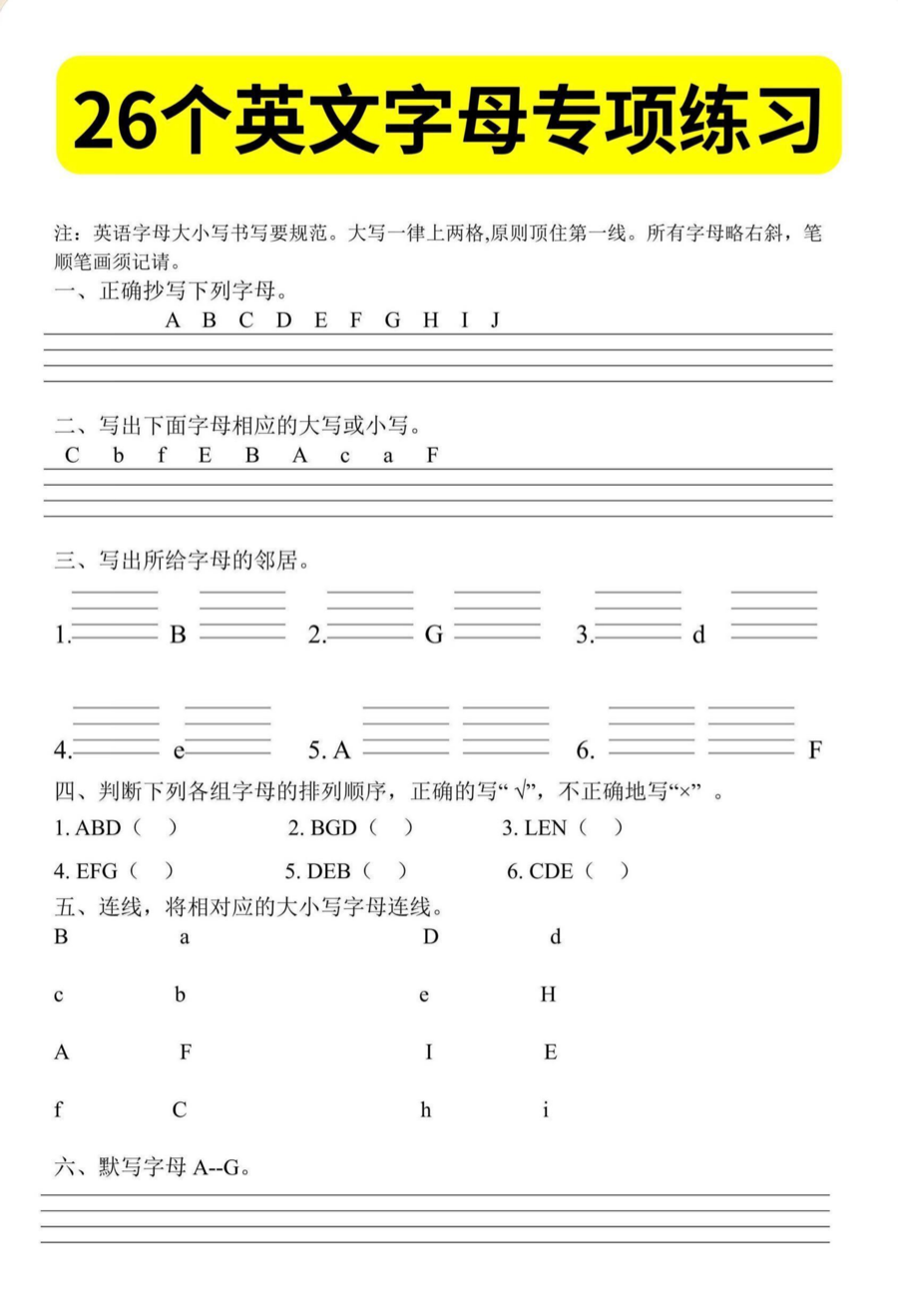
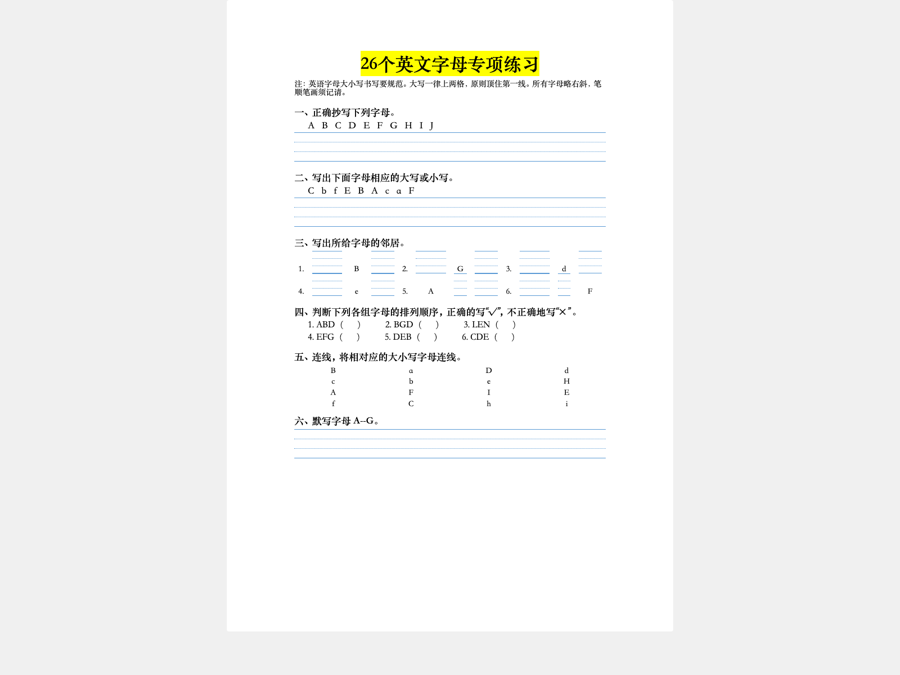
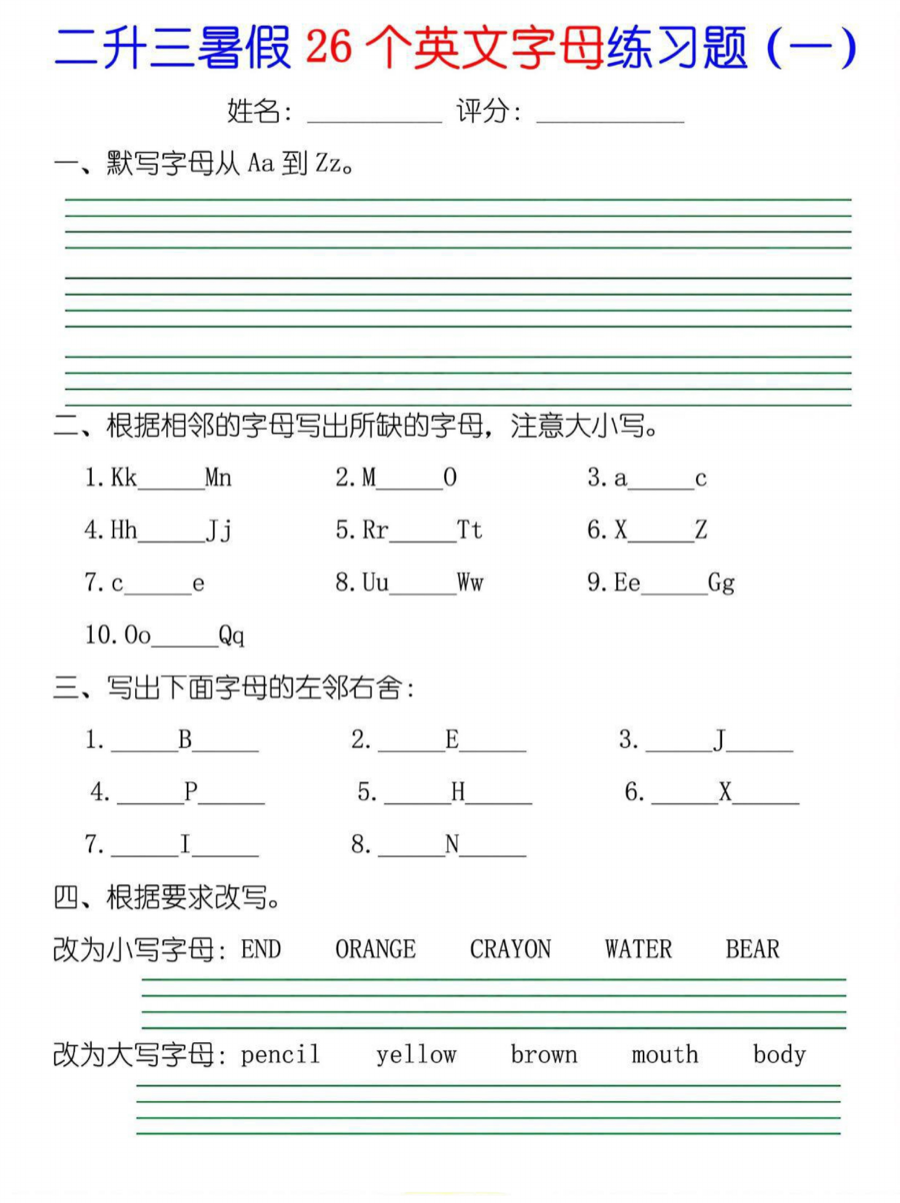
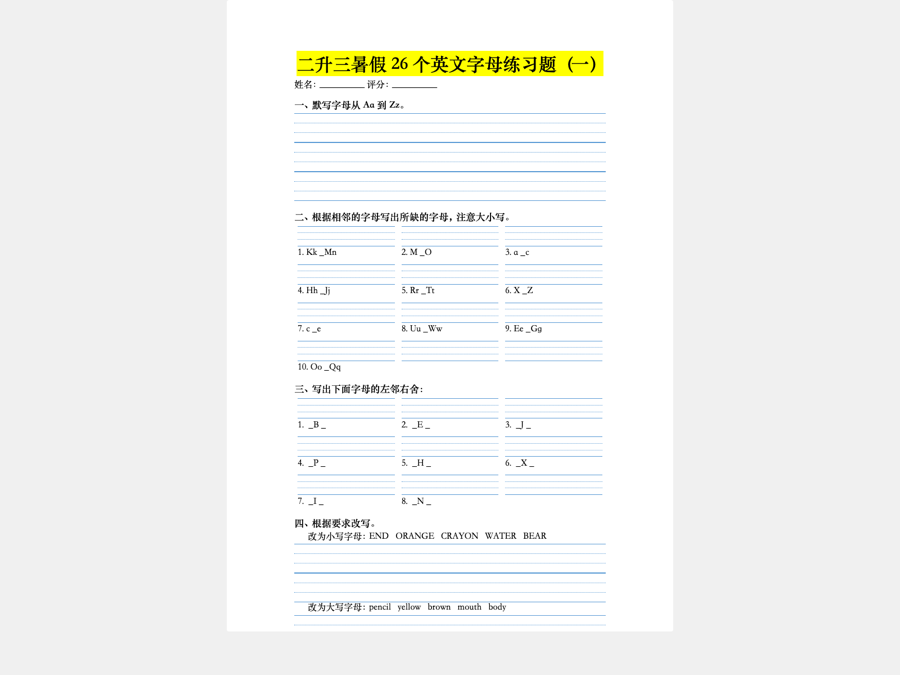
進去是一頁掃描檔,出來是一份能打字的檔案。
版面怎麼保住,才不會一改就跑版
這是整個類別裡被問得最多的一個問題,值得給一個直接的回答,而不是一句承諾。讓轉檔結果看起來像 原件,有兩種做法。一種是「照著描」:原文哪裡有墨,就在那個座標放一個文字方塊。這樣複刻出來的是 一張截圖,也僅僅是一張截圖——撐到你第一次編輯為止,然後就開始跑版。
另一種是「重建檔案」:先判斷這一行是標題、這一塊是雙欄內文、那幾格是一張四列的表,再把這些 結論按它們本來的身分寫進 Word。重建更難,但也只有這條路,能讓你在檔案裡做了一小時事情之後 版面還在:標題階層、分欄、頁邊距與版面設定、表格結構、段落間距和縮排,都是以檔案屬性的形式 過來的,而不是畫上去的。
我們不會說結果跟原件「像素級一致」,因為重建和像素級一致本來就是兩個目標,不可能同時要。 重建出來的檔案,斷行位置可能跟掃描檔差一點。每次轉檔在交給你之前都會自動過一輪檢查——頁數 與原件是否對得上、.docx 裡的文字與從頁面上讀到的是否一致、樣式是不是真正可編輯的樣式—— 但這些檢查管的是「檔案是不是健全的」,不是「它像不像一張原件的照片」。這和首頁 那套 PDF 轉可編輯 Word 用的是同一套重建;單獨做這一頁,是因為掃描檔正是「照著描」和「重建」 這兩種做法藏不住差別的地方。標題、表格、分欄背後的機制與自檢方法,展開講在 PDF 轉 Word 跑版:六個症狀,逐項檢查。
掃描的中文文書、帶格線的表單、雙欄報告
難的掃描檔不是整頁英文長段落,而是有結構的那些:一張要手填的格線表單、帶註腳的雙欄論著、 蓋著章的通知、一頁手寫格練習卷、一張密密麻麻帶框線的收費表。上面那組對照裡的練習卷,就是這個 轉換器日常拿來測的檔案之一——一份真的影印本,逐頁都被判為掃描頁;更大的回歸語料也是同一類 難啃的版式:多欄報告、公文通知、帶註腳的論著、多級編號和密集框線表。
掃描的中文文書把上面這些難點湊在了一起,還要額外加一個字型問題:.docx 裡存的是字型的 名字而不是字型本身,所以一份中文檔案可以完全正確,卻在解析不了這個名字的電腦上顯示成 一片空方框。如果你正好是這種情況,中文 PDF 轉 Word 那一頁講得更細:繁體與簡體、大家都叫「亂碼」的三種完全不同的成因、直式排版會怎麼處理, 以及哪些字型名字真的帶得走。
文字辨識和「重建檔案」不是同一件事
光學文字辨識回答的是一個問題:這裡印的是哪些字。這項技術已經很成熟,這個問題它答得不錯。 但它只答這一個問題。傳統辨識交回來的是一串帶座標的字元;它不會告訴你這一串裡哪句是標題、 哪六行其實是一張三欄的表、哪一條線是要填寫的空格而不是底線。把原始辨識結果貼進 Word, 字回來了,檔案結構沒了。
正因為這個缺口,這裡的掃描頁交給的是視覺模型而不是傳統辨識引擎:模型是把一頁當一頁在看的, 所以它在給出文字的同時也給出結構,而重建進 Word 的正是這些結構。字元辨識是必要的,但它單獨 並不夠。
不過辨識在這裡仍然有它的位置——當第二雙眼睛。模型讀錯一頁時,給出的是一個有自信、通順、但錯了 的答案;再怎麼拿 Word 檔去跟模型自己的輸出對,也對不出問題,因為兩邊本來就一致。所以我們用 一個與視覺模型毫無共同機制的獨立辨識引擎把同一頁重讀一遍,再把兩邊的讀法拿來比對;當兩者在 「一個小節」這種尺度上對不上,這一頁就會被記下來。它是流水線內部的一道安全網,不是對你這份 檔案的保證——但也正因為有它,「模型會不會看花眼」這件事才有得談,而不是只能祈禱。
哪些免費、哪些要綁卡,以及 200 頁的掃描檔怎麼辦
有上限,不是不限量:Basic 模式免費、無需帳號:每天 10 頁、每月 100 頁;登入後每天 100 頁、每月 1000 頁。轉出來的檔案都沒有浮水印;頁數上限就寫在這裡, 不藏在下載按鈕後面。日常傳上來的 多半就是這一類,這也正是逐頁判斷的價值所在——你那份混合檔案裡的文字頁,一毛錢都不花。
掃描頁是另一回事,因為讓模型讀一頁每次都有真實成本。AI 模式把掃描檔轉寫成真正可編輯的文字, AI 模式把掃描檔轉寫成真正可編輯的文字,需要登入並綁定付款方式,與 Basic 共用同一份帳號額度;超出後依已購頁數計費。另有兩條不花錢的路。一是貼上你 自己的 API key(Anthropic、OpenAI、Google Gemini,或任何 OpenAI 相容的端點),按你自己 供應商的成本把掃描頁轉個夠。二是用 Basic 模式——介面會當場給你這個 選項:轉檔免費、立刻完成,文字頁照樣完全可編輯,掃描檔按頁嵌入為圖片,結果裡也會寫明有幾頁是這樣 處理的。依頁數購買的方案列在價目頁上,目前尚未開放;現在真正在 跑的是 Basic 模式和你自己的 key。
隱私方面說短的:轉檔不需要帳號、不需要電子信箱,成品沒有浮水印,轉出來的成品會在轉檔後幾小時 自動刪除(預設六小時)。傳合約、專利申請或者客戶資料之前,這一條值得先知道;更細的口徑寫在隱私說明裡。
四條路各自會交回什麼
| 做法 | 交回來的東西 | 回到 Word 之後要補的工 |
|---|---|---|
| 直接從 PDF 閱讀器複製貼上 | 一串沒有結構的純文字;掃描頁則什麼都選不起來 | 標題、表格、分欄全部自己重排 |
| 只做 OCR 的常見轉換器 | 帶座標的字元,常被放進一個個文字方塊裡 | 拆方塊、重建表格、重設樣式 |
| 把整頁當一張圖嵌進 Word | 版面一模一樣,但一個字都改不了 | 要改內容就得整頁重打 |
| 整頁讀出結構再重建(本站 AI 模式) | 真標題樣式、真表格列、真段落 | 照常校對,結構本身不用重做 |
上表比較的是四「類」做法,不是任何一款具名產品;我們沒有跑過任何同類產品的對照測試, 也不提供辨識率數字。你手上的軟體屬於哪一類,打開轉出來的 .docx 用滑鼠點一下就知道。
資料來源
上文引用的廠商行為均出自各家官方說明,每個頁面均於 2026-09-16 核對。每家廠商只被引用來說明其自家軟體。
常見問題
掃描 PDF 轉 Word 常見問題
掃描的 PDF 要怎麼轉成可以編輯的 Word?
把 PDF 傳上來,下載 .docx,中間沒有需要你設定的選項,也不用註冊。系統會先逐頁判斷:本來就帶文字的頁直接抽取;只是一張影像的頁交給 AI 視覺模型去讀,把文字連同它周圍的結構一起還原出來。最後重建成真正的 Word 物件——標題、段落、表格列——打開就能直接打字。
影印本、傳真件、用手機拍下來的頁面,也算掃描檔嗎?
都算。判斷的標準不是它怎麼來的,而是這一頁裡有沒有文字:只要整頁其實是一張影像,沒有文字層可以抽,對程式來說就是掃描頁,影印機掃的、傳真收的、手機拍完存成 PDF 的都一樣。你自己十秒就能驗:打開 PDF,用滑鼠去選一行字,能選起一行反白的是文字版;拖出來只是一個蓋住整頁的方框、什麼都沒反白的,就是掃描頁。
掃描檔轉出來,版面要怎麼保住?
掃描檔從一開始就沒有文字層,沒有字形座標,沒有字型名字,也沒有表格物件可以直接接過來——版面結構得先從影像裡讀出來,才談得上重建。所以拿到的版面好不好,取決於這一頁是怎麼被「讀」的,不是怎麼被「描」的:整頁當一張圖讀,出來的還是一張圖;讀成標題、列、欄,才寫得成 Word 的標題樣式和表格物件。
這和一般講的 OCR 有什麼不一樣?
光學文字辨識回答的是一個問題:這裡印的是哪些字。它答得不錯,但它只答這一個。傳統辨識交回來的是一串帶座標的字元,不會告訴你哪一句是標題、哪六行其實是一張三欄的表、哪一條線是要填寫的空格而不是底線。這裡的掃描頁交給的是視覺模型:它是把一頁當一頁在看,所以給出文字的同時也給出結構,而重建進 Word 的正是這些結構。
我要的其實是「可編輯的 PDF」,不是 Word,可以嗎?
這個工具做的是可編輯的 Word,不是可編輯的 PDF,這點得先說清楚。實際上多數人要的也是 Word 這條路:拿到能重寫、能改樣式、能全文搜尋的真文字,改完再從 Word 匯回 PDF 只是一步。如果你的目的只是讓 PDF 裡的字能被搜到、同時保持 PDF 本身不變,那是另一件事,叫做替 PDF 加上辨識文字層。
頁數餘額用完的那一刻,正在轉的那份檔案會不會轉一半就卡住?
不會憑空中斷,只是那一頁之後的路會換一條走。AI 模式按頁計費,需要登入並綁定付款方式;餘額用完後,還沒轉的頁面有兩個不花你錢的選擇——貼上自己的 API key 按實際用量繼續轉,或者切到 Basic 模式,文字頁照樣完全可編輯,掃描檔按頁嵌入為圖片。已經轉完的頁面不受影響,你可以先看看效果,再決定剩下的頁面要走哪一條路。