四种方法 · 各自的机制与边界 · 附官方来源
PDF 怎么转成可编辑的 Word 文档
PDF 记录的是每个字形被印在哪个坐标上,几乎不记录哪些字形组成一个段落。所谓「变成可编辑」, 其实是在还原文件里从未存过的结构——四种常见方法还原的方式不同,出问题的地方也不同。 下面逐条讲清楚,限制都引自各家自己的官方文档。
上传 PDF Basic 模式免费、无需账号:每天 10 页、每月 100 页;登录后每天 100 页、每月 1000 页。扫描件按页嵌入为图片,PDF 本身带有的文字仍可编辑。AI 模式把扫描件转写成真正可编辑的文字——需要登录并添加支付方式,或在下方粘贴你自己的 API key。无水印。
转换中…
默认不保留。不勾选时,你的 PDF 会按期删除;勾选后,我们仅保留它供工程师研究本次转换。随时可取消勾选。
选项 · AI / 基础 · 自带 key
高级——自带 AI 服务商
扫描件由 AI 视觉模型识别。自带你自己的服务商,即可按你选择的质量转换扫描件,费用直接付给服务商。
仅在使用你自己的 key 时生效。扫描件始终使用 AI 视觉识别。
仅用于本次转换,绝不保存、绝不记录。
最后更新:2026-09-16
动手之前先花三十秒判断一件事:这份 PDF 里到底有没有文字。用任意阅读器打开它,试着选中一句话、 复制,粘贴到纯文本编辑器里。如果字完整地出现了,说明这是一份原生(文字版)PDF,下面四种方法 都有东西可用;如果什么都选不中,那它是一张扫描件——一页纸的照片——只有会做字符识别的方法才帮得上忙。 这个话题下大量的挫败感,其实都来自把方法用错了文件类型。
方法一:直接用 Word 打开 PDF
Word 自己就能转 PDF,这个功能(PDF Reflow)从 Word 2013 起引入,微软当前的支持页把它列在 Word for Microsoft 365、Word 2024、Word 2021、Word 2019 和 Word 2016 上。绝大多数需要转 PDF 的人, 机器上早就装着它,只是不知道有这条路。
- 在 Word 里选「文件 → 打开」,找到那份 PDF。
- Word 会提示:它将制作一份副本并把内容转换成自己能显示的格式,原来的 PDF 不受影响。确定。
- 改完另存为 .docx。
微软在这件事上说得相当坦率。官方文档写明:从 PDF 转到 Word 最适合以文字为主的文件;如果 PDF 主要由图表或其他图形构成,整页可能会显示为一张图片。它还提醒转换后的文档不一定能和原件逐页对应, 换行和分页位置可能不同,并点名了带单元格间距的表格、图文框、脚注与尾注、修订、某些字体效果等 在转换中容易出问题的元素。对于复印件,微软自己的说法是:书籍章节的 PDF、或者看起来像是复印机 扫出来的稿件,在 Word 里不会排得好。
Mac 上的路径是一样的「文件 → 打开」。微软的支持页按 Word 版本列出该功能,并没有单独说明 Word for Mac 的差异;我们也没有做过两边的对比测试,所以不猜测差别,上面那些限制两边通用。
适合:篇幅短、以文字为主,而且 Word 本来就开着。一页备忘录用这条路最快, 文件也不出本机。
方法二:Google 文档
Google 云端硬盘可以用 Google 文档打开 PDF,遇到图片内容时会在打开过程中做字符识别。把文件传到 云端硬盘,右键,选「打开方式 → Google 文档」,改完再下载成 .docx。不花钱、不装东西,而且是这份 清单上唯一一个不涉及任何付费环节就能读扫描件的办法。
Google 的帮助页把前提和结果都写得很具体:文件不超过 2 MB,文字至少 10 像素高, 文档要正向摆放,建议图像清晰、光照均匀、对比明显,字体用常见的那几种(Arial、Times New Roman)。 输出这一侧官方写明:粗体、斜体、字号、字体和换行「很可能会保留」,而列表、表格、分栏、脚注和 尾注「不太可能被识别」。语言是自动检测的,官方列出支持 100 多种语言,其中明确点名了中文。
顺带回答另一半问题——想把 PDF 转成 Google 文档而不是 Word,其实就是同一个动作:转换后的文件会以 Google 文档的形式留在云端硬盘里,可以直接在浏览器里改;需要 Word 文件时,再走「文件 → 下载 → Microsoft Word (.docx)」。
适合:一份短扫描件,你只要里面的字,版面本来就打算重排——一封信、一页笔记、 一张准备重新录入的讲义。官方标注的 2 MB 上限就是它的边界,一份长篇扫描报告塞不进去。
方法三:Acrobat 与其他付费桌面工具
PDF 这个格式是 Adobe 发明的,Acrobat 把「导出为 Word」做成了一等功能;整个品类——按订阅或授权 销售的桌面 PDF 套件——机制类似,并且顺带把相邻的活儿一起打包:涂黑脱敏、做表单、批量处理、合并文件。 如果你是每天而不是每月两次跟 PDF 打交道,这个品类就是为你做的。
有两件事值得从 Adobe 自己的页面上带走。一是它的免费网页版转换工具,官方描述为不需要注册、 不需要信用卡、不需要订阅,同时写明「有每日转换次数上限,无限次转换需要付费的 Acrobat 套餐」, 再次使用时可能会要求登录后才能下载。二是扫描件:Acrobat 的帮助文档提醒,导出扫描文档或图像之前, 要确认「文档语言」设置与文中文字的语言一致——这一条在非英语场景下尤其要紧,因为识别引擎对错了 语言,就没有可依靠的东西了。
这里我们刻意不写价格。这种体量的产品,套餐、试用和免费额度一年会变好几次,写下去的数字过一个月 就会悄悄误导你。价格以 Adobe 官方页面为准,链接在文末来源里。
适合:PDF 本身就是工作的一部分,还需要那些相邻功能,授权费用早就说得通。
方法四:在线转换器
第四条路是浏览器:上传、服务端转换、下载 .docx。不用装软件,不绑定某一台机器,对方有没有 Word 也不影响。这一类产品之间的差别远比落地页看上去大,三个问题就能把它们分开:它读的是 PDF 自己的 文字层,还是把页面当图片重新读一遍?它重建的是真正的 Word 对象,还是把整页包成一张图加几个文本框? 以及,你关掉页面之后文件去了哪里?
这个站点也属于这一类,做的正是第二和第三个问题。你可以在这里 把 PDF 转成可编辑的 Word,不用注册:每一页先做判别,文字页按 PDF 自己的几何 结构重建,扫描页交给 AI 视觉模型去读,返回的是结构——标题、段落、表格行——而不是一张压平的图片。 整个过程三步:
- 上传 PDF——文字版或扫描件都可以,不用注册。
- 系统逐页判断是文字还是扫描,扫描页交给 AI 视觉模型识别并重建成 Word 对象。
- 下载 .docx,在 Word 里直接改。
没有水印,也不用留邮箱。Basic 模式免费、无需账号:每天 10 页、每月 100 页;登录后每天 100 页、每月 1000 页。扫描页每页 都有真实的模型成本:AI 模式把扫描件转写成真正可编辑的文字,需要登录并绑定付款方式,与 Basic 共用同一份账号额度;超出后按已购页数计费。也可以粘贴你自己的 Anthropic / OpenAI / Gemini 或任意 OpenAI 兼容端点的 API key,按自己的成本继续转——自带 API key 的转换完全不计入额度。还可以退回到只处理 文字的免费 Basic 模式。按页购买的套餐列在 价格页上,目前还没开放。转换产物大约六小时后自动删除。版面像幻灯片的 PDF 会自动走 PowerPoint;同一次上传如果你要的是表格或 Markdown,也可以直接出 .xlsx 或 .md。
有一件事这条路做不到:断网使用。如果你要的就是一个离线桌面工具,诚实的回答是——Word 自带的打开 是你手上已有的免费选项,付费桌面套件是专门为此做的。我们自己的桌面版还在规划中,目前没有, 也不在这里给时间表。
效果对比
「可编辑」应该是什么样
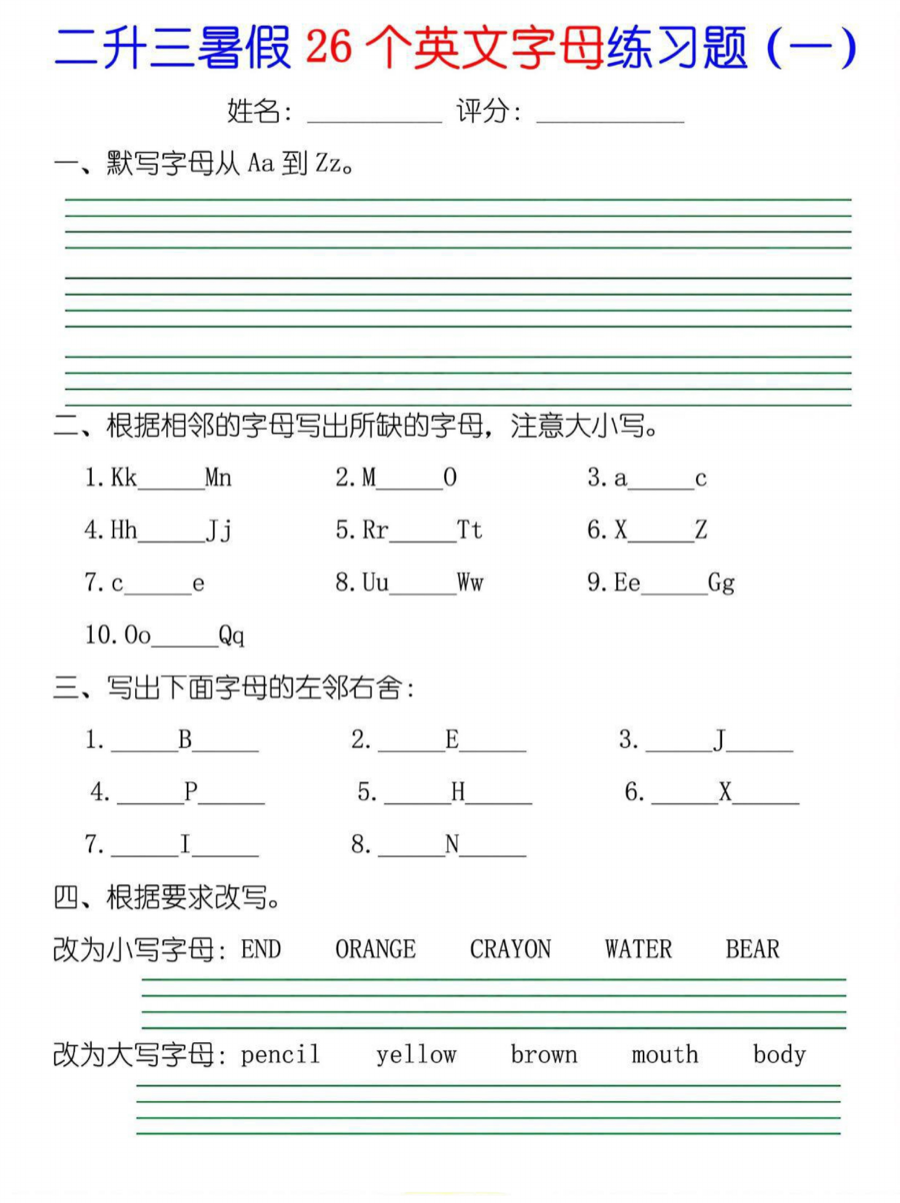
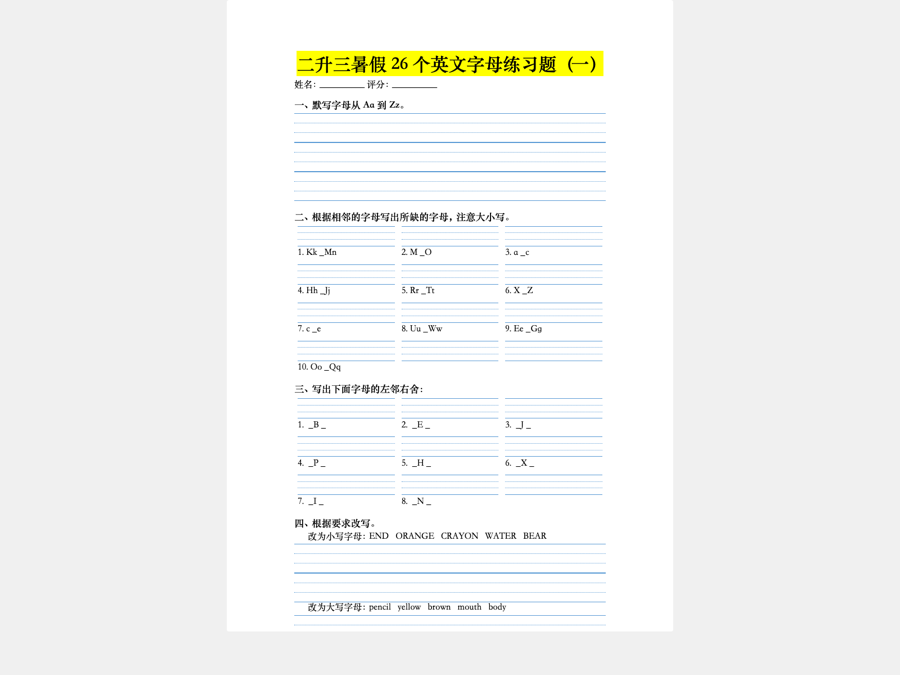
ChatGPT 或者 AI 能做这件事吗
这个问题在搜索结果第一页上几乎没人正面回答。下面讲的是机制,不是对某个产品的评价。
「把这份 PDF 转一下」里其实藏着两件不同的事。一件是读这一页:判断哪些笔画是字, 哪些字组成一行,哪些行落在同一个单元格里。另一件是写出这份文档:生成一个文件, 让它的段落、样式、表格行在你编辑时表现得像真正的 Word 对象。语言模型是为前一件事的前半段造的, 它的产出形态是它生成的文字——这个性质让它非常适合帮你概括一份报告,也让它不适合处理一份你需要 逐字引用的合同。而无论前面是谁,要得到那个 .docx,都还要有一步真正的转换。
这不是在反对 AI,恰恰相反。视觉模型是目前读一页扫描件、连同它的结构一起读最好的东西, 这正是本工具在用的。真正要分清的是模型站在哪个位置:作为流程里的「读」这一环,后面接一个会写出 真正 Word 文件的构建器;还是由它本人来充当那个文件的作者。看到按钮上写着「AI」时先问机制, 通常就能分辨出你拿到的是哪一种。
所有方法都会撞上的那堵墙:版面
上面四种方法最后都会撞上同一堵墙,而且不是谁更用心的问题:PDF 存的是坐标上的字形,不是段落, 所以每一种转换器都要把标题、表格、分栏重新推断回来——以「重现页面外观」为目标的那一种,会倾向 用绝对定位的文本框去拼版面,打开时看着完美,第一次编辑就散架。拿到的是哪一种,十秒钟就能测出来: 在段落中间点一下,按回车,看真正的文字会不会往下推、整页会不会重排。
背后的机制、自检方法和我们各自的处理方式,展开讲在 PDF 转 Word 格式乱了:六个症状逐条排查这篇。
如果 PDF 是扫描件
扫描件会把上面的顺序整个打乱。文件里没有文字层,就没有东西可以重排;必须先把这一页识别出来, 才谈得上重建。Word 的导入依赖文字层,这也是微软的文档把复印件点名为不适用场景的原因。 Google 文档会识别扫描件,免费可试,但要在官方标注的 2 MB 上限内,并且列表、表格、分栏被明确 写在「不太可能被识别」的一侧。Acrobat 把扫描件放在付费功能里,注意上面那条「文档语言」的提醒。
在这里,扫描页交给 AI 视觉模型,把内容和结构一起读出来,再重建成 Word 对象,而不是嵌一张图片。 这是真正花钱的那条路——按页计:AI 模式把扫描件转写成真正可编辑的文字,需要登录并绑定付款方式,与 Basic 共用同一份账号额度;超出后按已购页数计费。自带 API key 是另一个 出口——自带 API key 的转换完全不计入额度。Basic 模式则免费,扫描页按页嵌入为图片。Basic 模式免费、无需账号:每天 10 页、每月 100 页;登录后每天 100 页、每月 1000 页。
这讲的是通用情况;如果源文件就是扫描件,更细的说明在 扫描件 PDF 转 Word这一页。
如果 PDF 是中文的
中文和其他 CJK 文档会把这一页上的所有难点压进同一个文件,所以值得单独讲。它的文字层更常不可用: 很多中文 PDF 只嵌入了这一页用到的字形,有时还漏掉把字形映射回 Unicode 的那张表——页面显示完全正常, 复制出来却是乱码。识别对语言敏感,这正是 Acrobat 的帮助文档要你在导出扫描件前先设好「文档语言」 的原因。字体又多出一层拉丁文档很少遇到的坑:.docx 里存的是字体的名字而不是字体本身, 一个 Windows 和 Mac 版 Office 都不自带的旧名,能让对方屏幕上整页变成空方框。
这三件事都有具体的解法,写在我们的 中文 PDF 转 Word 那一页上——包括怎么在半分钟内分清三种成因, 以及把文件发给一台你控制不了的电脑之前该设好什么。
所以该用哪一种
短的文字版 PDF、Word 又开着:用 Word。小的扫描件、只要里面的字:用 Google 文档,免费,在它的 大小限制之内。每天都在处理 PDF,还要脱敏、表单、批量:付费桌面套件值这个钱。至于那些改完还得 继续能编辑的文件——表格、分栏、表单、扫描件、中文——就是一个真正重建 Word 对象的转换器值得你 上传一次的地方,你可以在这里把 PDF 转成可编辑的 Word,不用注册、不用绑卡、 不用装软件。
来源
本页关于第三方产品的说法,全部来自各家自己的官方文档,核查日期 2026-09-14。功能、限制与价格 随时会变,以下面的官方链接为准。
- 微软支持 — Opening PDFs in Word(适用的 Word 版本;「最适合以文字 为主的文件」;以图形为主的页面可能整页变成图片;容易出问题的元素清单)。
- 微软支持 — Edit a PDF(「文件 → 打开」的步骤、转换提示,以及逐页 对应的警告)。
- Microsoft 365 博客 — Unlock PDFs with Word 2013(PDF Reflow 的引入 时间)。
- Google 云端硬盘帮助 — 将 PDF 和照片文件转换为文字(2 MB 上限、 图像要求、哪些格式很可能保留、哪些不太可能被识别、语言列表)。
- Adobe — Convert PDF to Word(「有每日转换次数上限;无限次转换需要 付费的 Acrobat 套餐」)。
- Adobe Acrobat 帮助 — Convert PDF to Word(导出扫描文档或图像前 设置「文档语言」)。
- Adobe — Acrobat 价格(当前套餐;本页不写任何价格数字)。
常见问题
PDF 转可编辑 Word 常见问题
在 Mac 上怎么把 PDF 转成 Word?
这页上的四条路在 Mac 上都走得通。Word 里的操作是一样的「文件 → 打开」,然后选中那份 PDF;微软的支持页是按 Word 版本列这个功能的,没有专门针对 Word for Mac 的说明,所以上面写到的那些注意事项,就是官方文档给出的全部。Google 文档和浏览器里的在线转换器跟系统无关,有浏览器就能用——Mac 上装的 Word 版本比较老、或者压根没装 Word 的时候,通常走的就是这两条。
怎么把一份 PDF 变成 Word 文档?
四条路覆盖了绝大多数人。一是直接用 Word 打开 PDF,它会在打开时转换;二是传到 Google 云端硬盘,用 Google 文档打开;三是用 Acrobat 或别的付费桌面套件导出;四是用浏览器里的在线转换器,不用装软件,对方那台机器上有没有 Word 也不影响。选哪条,取决于一件事:这份 PDF 里是真的文字,还是一张扫描图。
怎么用 Word 直接打开 PDF?
在 Word 里选「文件 → 打开」,选中那份 PDF。Word 会提示它将制作一份副本并把内容转换成自己能显示的格式,原来的 PDF 不受影响。微软官方文档同时说明:转换后的文档不一定能和原件逐页对应,换行和分页位置可能不同;并且这个功能最适合以文字为主的文件。满意之后另存为 .docx 即可。
有没有不花钱的办法?
日常情况下,上面四条路都不用额外花钱:Word 自带的打开、Google 文档,以及各家在线转换器的免费额度,覆盖的是同一类短文字文件。真正花钱的地方只有扫描件,因为从图片里认字要调用一个模型,这笔成本总要有人扛——不管是额度、付费档位,还是你自己的 key。在这里,文字版 PDF 从来不占这笔成本——Basic 模式免费、无需账号:每天 10 页、每月 100 页;登录后每天 100 页、每月 1000 页。
为什么 Word 里改不动这份 PDF?
常见的就两种。一是这份 PDF 是在阅读器里打开的,不是在 Word 里——阅读器显示的是固定版面,本来就不负责重排。二是 Word 已经转换过了,但整页是以图片形式进来的,因为文件里没有可用的文字层。微软官方文档写明:如果 PDF 主要由图表或其他图形构成,整页可能会显示为一张图片。
不可编辑的 PDF 怎么变成可编辑?
「不可编辑」的 PDF 几乎都是扫描件:页面本身就是一张照片,文件里没有字符可改。所以必须先把图像识别成文字。接下来更关键的是识别出来的文字落在哪里:散进一堆浮动文本框,你一打字就散架;重建成真正的 Word 标题、段落和表格行,它才像一份你自己写出来的文档。
怎么转才不把版面搞乱?
版面能保住,靠的是转换结果有没有落成 Word 自己的构件:标题是标题样式,表格是真正的表格对象,分栏是页面设置里的栏数,而不是拼出来的视觉效果。用文本框拼出来的页面,打开时和原文一模一样,但第一次编辑就会露馅——在段落中间点一下按回车,看看下面的内容会不会跟着移动。不管上面四条路选哪条,先拿一页做这个测试,再决定要不要转整份文件。