PDF → Word · 免费 · 无需注册
在线把 PDF 转成可编辑的 Word(保留格式不变)
把任意 PDF 转成一份真正可编辑的 Word,免费,在浏览器里就能完成,而且格式保留、排版不乱。 大多数 PDF 转 Word 工具给你的,其实是一张锁死在文本框里的文档截图;我们不一样——我们把 整份文档重新搭出来,还给你一个干净、可编辑的 Word 文件,让你真的能改。
上传 PDF Basic 模式免费、无需账号:每天 10 页、每月 100 页;登录后每天 100 页、每月 1000 页。扫描件按页嵌入为图片,PDF 本身带有的文字仍可编辑。AI 模式把扫描件转写成真正可编辑的文字——需要登录并添加支付方式,或在下方粘贴你自己的 API key。无水印。
转换中…
默认不保留。不勾选时,你的 PDF 会按期删除;勾选后,我们仅保留它供工程师研究本次转换。随时可取消勾选。
选项 · AI / 基础 · 自带 key
高级——自带 AI 服务商
扫描件由 AI 视觉模型识别。自带你自己的服务商,即可按你选择的质量转换扫描件,费用直接付给服务商。
仅在使用你自己的 key 时生效。扫描件始终使用 AI 视觉识别。
仅用于本次转换,绝不保存、绝不记录。
效果对比
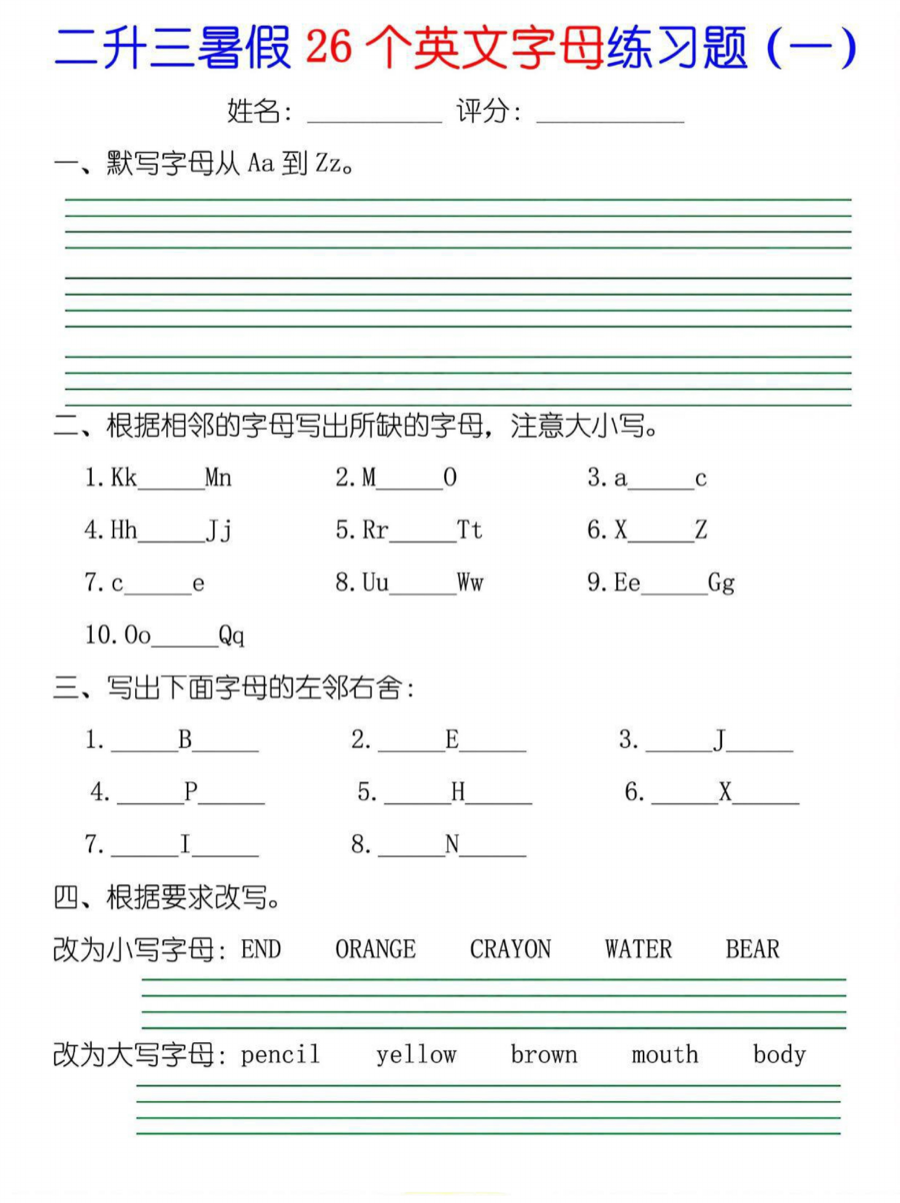
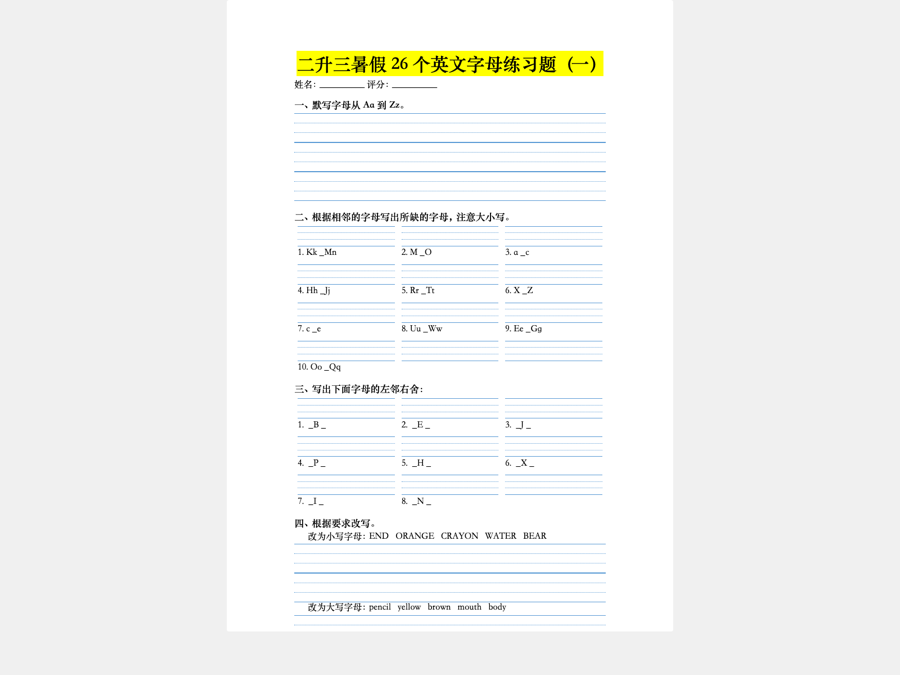
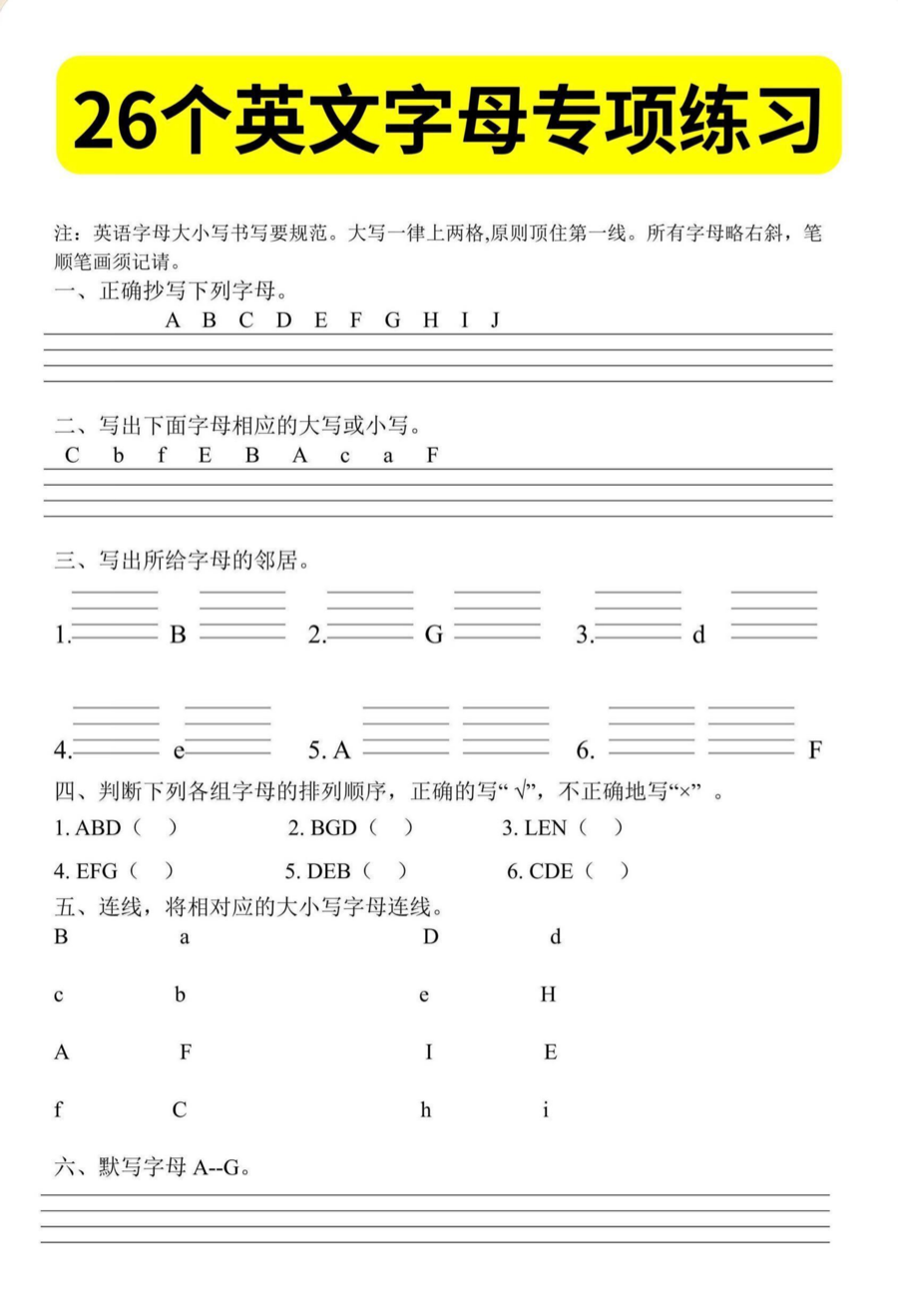
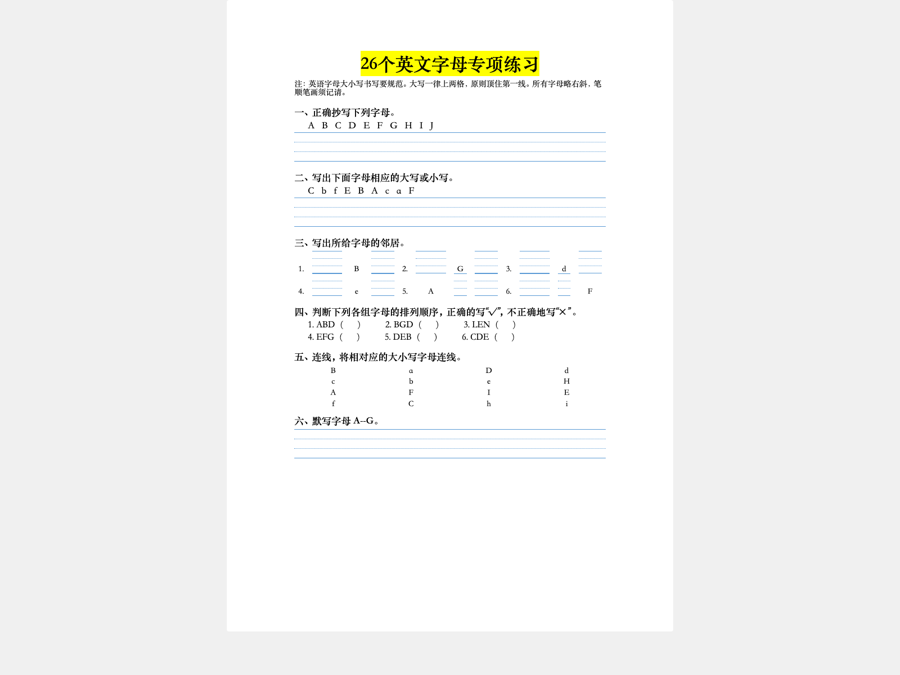
别家给你一张图,我们给你一份可编辑的文档。
三步完成
如何使用
- 上传你的 PDF(或者直接把它拖到页面上)。
- 我们自动判断每页是文字还是扫描,并相应转换。
- 下载一份可编辑、保留格式不变的 Word 文档。
整个把 PDF 转成可编辑 Word 的流程就是这样:没有跳转、没有弹窗、也不用装任何软件。转好的 .docx 会直接下载到你的设备上。在「输出格式」里选 Excel 或 Markdown,同样这三步就会给你一份 .xlsx 电子表格,或者一个 Markdown 压缩包。想看更细的分步版本——含 Word、Google 文档各自的自带做法对比——看 PDF 怎么转成可编辑的 Word 文档这一页。
最后更新:2026-09-16
转换出来的文件,用起来应该跟你自己写的文档一样顺手。这也正是 PDF 转可编辑 Word 的意义所在: 你拿到的是真正的、可以选中的文字,排在真正的段落里,而不是一张贴进框里的扫描图。改个标题、 修表格里的一个数字、删掉一段、或者给列表换个样式——整页都会像 Word 本该有的样子那样自动重排, 不会有东西错位乱跳。
保留格式,排版不乱
很多人搜「PDF 转 Word 保留格式不变」,原因很简单:普通转换器会把版面搞坏。它们把你的文字拆进 几十个互相叠着的文本框里,于是你一改动某一行,整页就跟着错位。我们的做法是像人一样先把这一页 读懂,再在 Word 里重建出真正的标题、段落、表格和列表。最后得到的,是一份保留格式的 Word—— 页边距、表格和整体结构,都能完整地走完这趟转换。
因为我们是「重建文档」而不是「描一张图」,所以版面得以保留,一切都是你能直接编辑的原生 Word 对象:
- 标题和正文是真正的 Word 样式,而不是到处乱飘的文本框。
- 表格带着真正的行和列,可以重新输入、调整大小、增删和重排。
- 有序和无序列表,加一项时编号会自动接着往下排。
- 页边距、分栏、行距等版面结构,在你打字时依然稳稳撑住。
转出来发现文本框、表格或分栏还是散了?逐条排查见 PDF 转 Word 格式乱了:六个症状逐条排查。
扫描件也能转(AI 识别 + 重建)
扫描件正是别的工具「投降」的地方——它们干脆直接塞一张图片进去了事。我们的 AI 会真正读懂这张扫描件, 把文字还原出来,再把版面重新搭好,所以哪怕是拍照或扫描来的 PDF,也能变成一份可编辑的 Word,而不是 一张贴进框里的图。中文练习卷里的四线三格、带格线的表单、多栏排版的报告,都能被重建成你可以继续动手改的 文档。这才是把扫描件当「文档」而不是当「照片」来对待的 AI PDF 转 Word。如果你手上正是中文文件, 这里还有一篇更细的说明:中文 PDF 转 Word 为什么会变成方框和乱码, 讲清三种不同的成因,以及中文字体该怎么处理。更一般的情况——不只是中文,任何复印件或手机拍照—— 可以看扫描件 PDF 转可编辑 Word这篇,OCR 的局限也讲了。 想用 ChatGPT 之类的 AI 助手代劳?两者的机制差异见 用 ChatGPT 或 AI 把 PDF 转成 Word。
同一个引擎,还能输出 Excel 和 Markdown
默认输出是 Word,这也是大多数人要的;但同一次上传、同一套重建,还能给你另外两种格式。以表格为主的 PDF——账单、价目表、对账单——可以直接转成一份真正的 Excel 电子表格:每页一个工作表,单元格可以 重新输入、排序、求和,而不是把整张表截成图片贴进一个格子里。 PDF 表格转 Excel这页讲得更细,合并表头、前导零怎么保住都写清楚了。
文字版 PDF 则可以转成 Markdown:下载回来的是一个 .zip,里面是 .md 文件和它引用的全部图片, 标题、列表和表格都写成干净的 Markdown 语法,可以直接放进文档站、wiki 或笔记里。转换前在 「输出格式」里选一下就行;无论选哪种,都按页数计费,价格完全一样。
免费,无需注册
在线把 PDF 转成可编辑的 Word,免费,不用留邮箱、成品也没有水印。Basic 模式免费、无需账号:每天 10 页、每月 100 页;登录后每天 100 页、每月 1000 页。 扫描件在 Basic 模式下按页嵌入为图片,AI 模式才会把它们转写成真正可编辑的文字: AI 模式把扫描件转写成真正可编辑的文字,需要登录并绑定付款方式,与 Basic 共用同一份账号额度;超出后按已购页数计费。自带 API key 的转换完全不计入额度。没有什么 要发到你邮箱,也没有哪一步把下载按钮锁在付费墙后面——你上传、你转换、你下载 .docx,就这么简单。
FAQ
常见问题
这个 PDF 转可编辑 Word 工具真的免费吗?
是。Basic 模式免费、无需账号:每天 10 页、每月 100 页;登录后每天 100 页、每月 1000 页。扫描件在 Basic 模式下按页嵌入为图片;AI 模式才会把它们转写成真正可编辑的文字,需要登录并绑定付款方式,或自带 API key。成品没有水印。
扫描件 PDF 能转成可编辑的 Word 吗?
能。AI 模式下,视觉模型会先识别扫描件里的内容(OCR),再把文字还原、把版面重新搭出来,让扫描件变成真正可编辑的 Word,而不是把整页塞进一个图片框里。AI 模式需要登录并绑定付款方式,或自带 API key;Basic 模式则把这些页按页嵌入为图片。AI 模式把扫描件转写成真正可编辑的文字,需要登录并绑定付款方式,与 Basic 共用同一份账号额度;超出后按已购页数计费。自带 API key 的转换完全不计入额度。
PDF 转 Word 会保留格式吗?
这正是本工具的核心。我们重建的是真正的标题、表格和段落,而不是把文字丢进一堆层叠的文本框,所以转换后格式得以保留、排版不乱。
需要安装软件或注册吗?
都不需要。整个过程都在浏览器里在线完成:上传、转换、下载 .docx——不用装软件、不用留邮箱、成品无水印。
有离线 / 本地 OCR 的选项吗?
目前扫描件转换用的是在线 AI OCR。可下载、离线运行的版本已经在规划中。
PDF 里的表格能转成 Excel 吗?
能。在「输出格式」里选 Excel 表格(.xlsx),以表格为主的 PDF 就会转成一份真正的电子表格:每页一个工作表,单元格可以重新输入、排序、求和,而不是把表格截成图片贴进一个格子里。按页计费,选哪种输出格式,价格都一样。
可以输出 Markdown 吗?
可以。选 Markdown 后,文字版 PDF 会下载成一个 .zip,里面是 .md 文件和它引用的全部图片,标题、列表和表格都是干净的 Markdown 语法,可以直接粘进文档站、wiki 或笔记里。计费方式和 Word、Excel 一样,都按页数算。